

 售前热线:010-82825052
 010-82825512,010-82825051
 售前支持 (QQ):
973273684 / 1037738460 / 943876988 / 947876927
 在线反馈 QQ: 147303015




在日常工作和生活中,禁止电脑访问特定网站是一项常见的需求,既能提高工作效率、避免无关信息干扰,也能保护青少年免受不良内容影响,同时还能防范恶意网站带来的安全风险。以下为大家整理了多种适配不同场景的实现方法,涵盖系统设置、硬件配置、软件工具等多个维度,操作简单易懂,可根据实际需求选择使用。
一、修改系统Hosts文件(适用于Windows/Mac系统,免费高效)
Hosts文件是系统级的域名解析配置文件,通过修改该文件可强制将特定网站域名指向无效地址,实现全系统范围内的访问阻断,无需安装额外软件,适合个人用户或小型场景使用。
1. Windows系统操作步骤
找到Hosts文件路径:打开电脑资源管理器,导航至C:WindowsSystem32driversetc目录,找到名为“hosts”的文件(无后缀名)。
以管理员身份编辑:右键点击hosts文件,选择“打开方式”,选用记事本或其他文本编辑器(需确保以管理员身份运行,否则无法保存修改)。
添加禁止规则:在文件末尾另起一行,按照“127.0.0.1 目标网站域名”的格式添加内容,例如要禁止访问某社交网站,可输入(注意IP地址与域名之间用空格分隔,无需添加http://或https://前缀)。若需禁止多个网站,可依次添加多行规则。
保存生效:编辑完成后,按Ctrl+S保存文件,关闭编辑器。此时需重启浏览器,或在命令提示符中输入“ipconfig /flushdns”刷新DNS缓存,规则即可生效。
2. Mac系统操作步骤
打开终端:进入“应用程序-实用工具”,启动“终端”应用。
编辑Hosts文件:在终端中输入命令“sudo nano /etc/hosts”,按下回车键后输入电脑管理员密码,进入文件编辑模式。
添加禁止规则:同样在文件末尾添加“127.0.0.1 目标网站域名”的规则,多个网站分行书写。
保存并刷新缓存:按Control+O保存文件,按回车键确认,再按Control+X退出编辑模式。最后输入“sudo dscacheutil -flushcache; sudo killall -HUP mDNSResponder”刷新DNS缓存,设置即可生效。
二、通过路由器URL过滤(适用于局域网,批量管控)
如果需要管控同一局域网内的多台设备(如家庭中的电脑、手机,企业办公网络中的所有终端),通过路由器的URL过滤功能实现会更加高效,只需一次设置,即可覆盖所有连接该路由器的设备。
登录路由器管理界面:打开浏览器,在地址栏输入路由器的网关地址(常见地址为192.168.1.1或192.168.0.1,具体可查看路由器底部标签或说明书),输入管理员用户名和密码登录。
找到过滤设置选项:在管理界面中,导航至“安全设置”“URL过滤”“内容过滤”或“家长控制”等相关模块(不同品牌路由器的选项名称可能略有差异)。
添加禁止规则:选择“黑名单”模式,点击“添加”按钮,输入需要禁止访问的网站域名或关键词(部分路由器支持模糊匹配,如输入“video”可禁止所有含该关键词的视频网站)。
保存生效:添加完成后,点击“保存”或“应用”按钮,重启路由器使设置生效。此后,局域网内所有设备尝试访问该网站时,都会被路由器拦截。
三、利用大势至电脑文件防泄密系统(适用于企业/涉密场景,精准管控+防泄密)
对于企业、政府机关等对数据安全和网络管控有较高要求的场景,单纯的系统设置或路由器过滤可能无法满足需求,而大势至电脑文件防泄密系统作为专业的终端安全管理工具,不仅能精准禁止访问特定网站,还能同步实现文件防泄密、应用管控等多重功能,保障终端安全和工作效率。该系统分为单机版和网络版,单机版适用于单台电脑管控,网络版可实现多终端集中管理,操作步骤如下:
安装部署软件:首先在需要管控的电脑上安装大势至电脑文件防泄密系统(网络版需在服务器安装管理端,被控电脑安装客户端),安装过程中按提示完成配置,确保软件正常运行。
进入网站管控设置界面:打开软件主界面,在左侧功能列表中找到“网站访问控制”相关模块(部分版本直接显示“禁止打开的网页”选项),点击进入设置页面。
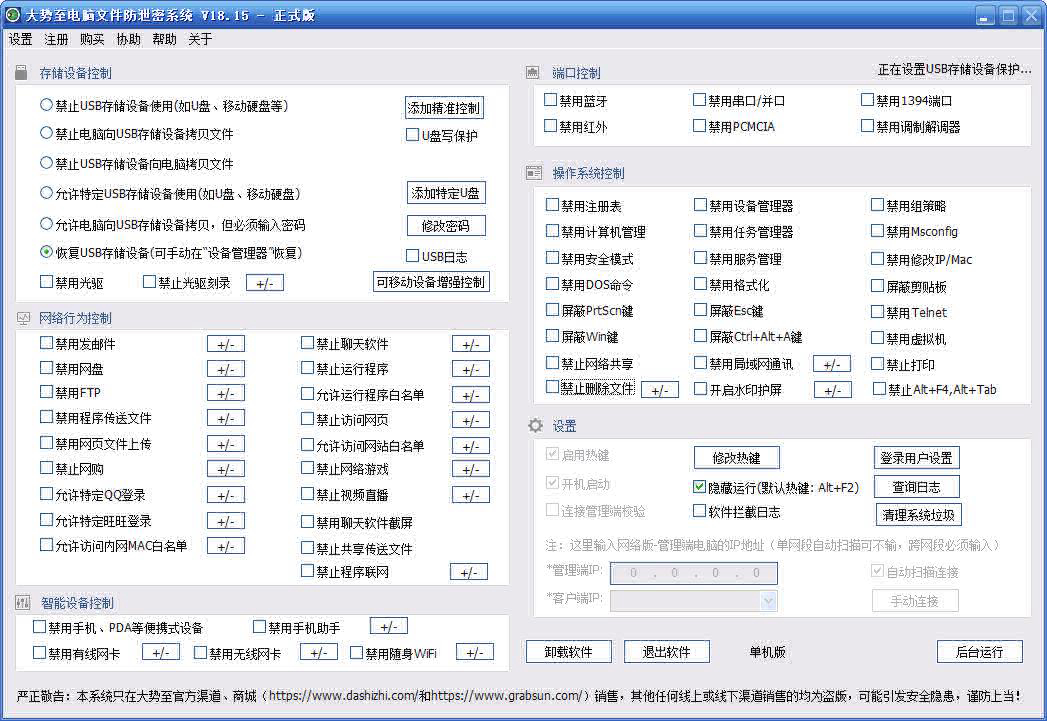
添加禁止访问的网站:勾选“禁止打开的网页”选项,点击界面中的“+/-”按钮,在弹出的窗口中输入需要禁止的网站域名或关键词(例如输入“淘宝”可禁止访问淘宝相关网站,输入完整域名可精准禁止该网站),输入完成后点击“添加”并保存。
配置补充管控规则(可选):若需进一步强化管控,可同时设置“只允许打开的网页”白名单,仅放行工作必需的网站;还可勾选“禁止绕过管控”选项,防止用户通过更换浏览器、修改DNS等方式规避限制。
应用并生效:设置完成后,点击“保存策略”,单机版直接后台运行即可,每次开机自动生效;网络版在管理端保存后,所有被控客户端会同步更新规则,无需单独操作。此外,管理员可通过软件的日志审计功能,实时查看用户尝试访问被禁止网站的记录,便于后续管控优化。
该系统的优势在于管控精准、不易被绕过,且能与文件防泄密功能深度结合,比如禁止通过被管控网站上传文件、禁止聊天软件发送文件等,特别适合企业核心数据保护和员工上网行为管理场景。
四、浏览器扩展/插件管控(适用于个人临时管控,灵活便捷)
如果仅需在单个浏览器中禁止访问特定网站(如个人工作时避免浏览娱乐网站),使用浏览器扩展插件是最便捷的方式,支持按时间段管控、密码保护等个性化功能,主流浏览器(Chrome、Edge、Safari等)均支持。
安装扩展插件:打开浏览器,进入官方扩展商店(如Chrome Web Store、Edge加载项商店),搜索“网站拦截”相关插件,推荐选择“Block Site”“StayFocusd”“LeechBlock NG”等口碑较好的工具,点击“安装”。
配置拦截规则:安装完成后,点击浏览器右上角的插件图标,进入设置界面,在“黑名单”中输入需要禁止访问的网站域名(完整域名或关键词均可)。
个性化设置(可选):根据需求设置拦截时间段,例如工作日9:00-18:00自动启用拦截;启用密码保护功能,防止自己或他人随意关闭插件或修改规则;部分插件还支持设置拦截提示语,提醒自己专注工作。
启用生效:保存设置后,插件自动生效,当尝试访问被禁止的网站时,浏览器会自动跳转至拦截页面,无法正常访问。
需要注意的是,这种方法仅对安装插件的浏览器有效,用户若更换浏览器或卸载插件,管控规则会失效,因此更适合个人临时自律使用。
五、Windows组策略编辑器(适用于Windows域环境,企业集中管控)
对于Windows域环境下的企业(如公司内部多台电脑加入域管理),可通过组策略编辑器实现批量、统一的网站访问管控,无需在每台电脑上单独设置,管控范围更广、更规范。
打开组策略编辑器:按下Win+R键,输入“gpedit.msc”并回车,打开本地组策略编辑器(域环境下可通过域控制器统一配置)。
导航至相关设置路径:依次展开“用户配置-管理模板-Windows组件-Internet Explorer-Internet控制面板-内容页”,找到“配置内容审查程序”选项。
启用并配置规则:双击“配置内容审查程序”,选择“已启用”,点击“显示”按钮,在弹出的窗口中添加需要禁止访问的网站域名,设置访问权限为“禁止”。
应用生效:保存设置后,通过域控制器将策略下发至所有被控电脑,或在单台电脑上运行“gpupdate /force”命令刷新组策略,规则即可生效。
总结
以上五种方法分别适配不同场景:个人用户临时管控可选择浏览器插件;单台电脑长期管控推荐修改Hosts文件;局域网多设备管控适合路由器URL过滤;企业数据安全+上网行为管控优先选用大势至电脑文件防泄密系统;Windows域环境企业可通过组策略编辑器批量管控。在实际应用中,可根据管控需求、技术门槛和场景特点,选择合适的方法,必要时可组合使用多种方式,确保管控效果稳定可靠。